
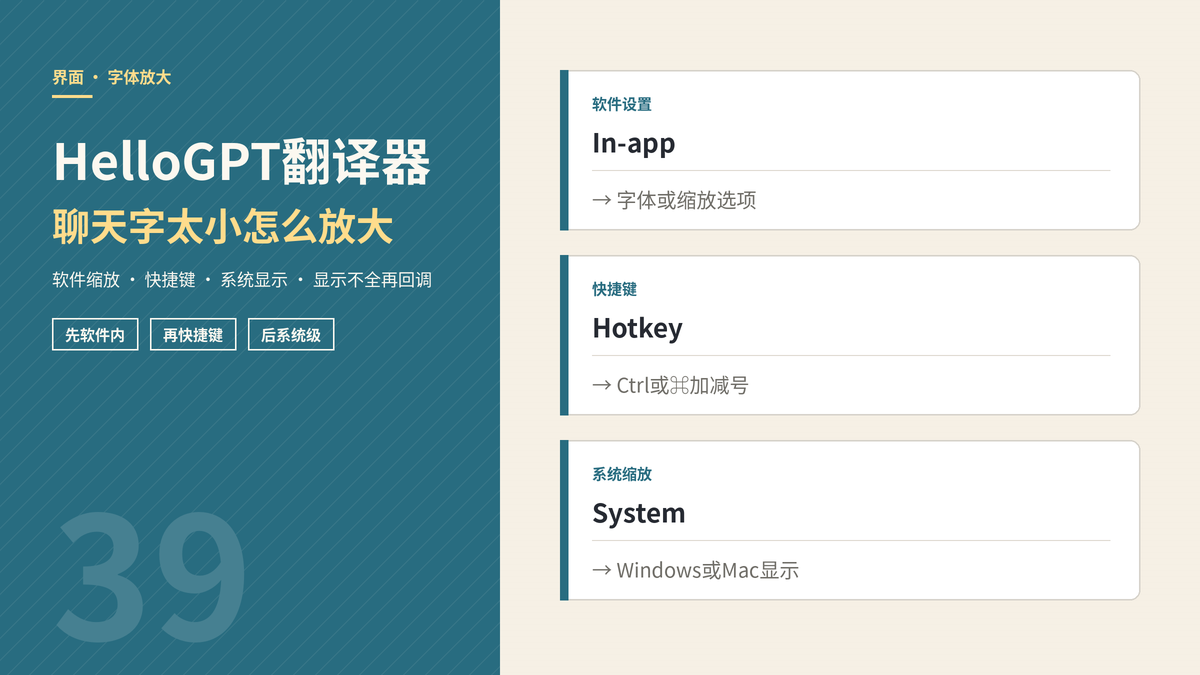
HelloGPT翻译器聊天窗口字太小看着累时,先查看软件内有没有字体或缩放选项,也可试试Ctrl或命令键加号放大;仍不够再调Windows显示缩放或Mac分辨率,放大后界面显示不全就适当回调一档,并让原文和译文对照更清晰。
长时间处理多语言会话时,字号偏小会直接拉高疲劳感,也更容易看串行、看错数字。放大界面并不是越夸张越好:目标是让原文、译文、按钮和侧边信息在同一视线范围内都可读,同时不把关键控件裁出屏幕。不同电脑的系统缩放、显示器分辨率、是否外接屏,都会影响最终观感。因此建议按“先软件内、再快捷键、后系统级”的顺序调整,每改一档就回到HelloGPT翻译器里实际看一轮会话,而不是一次性拉到最大。
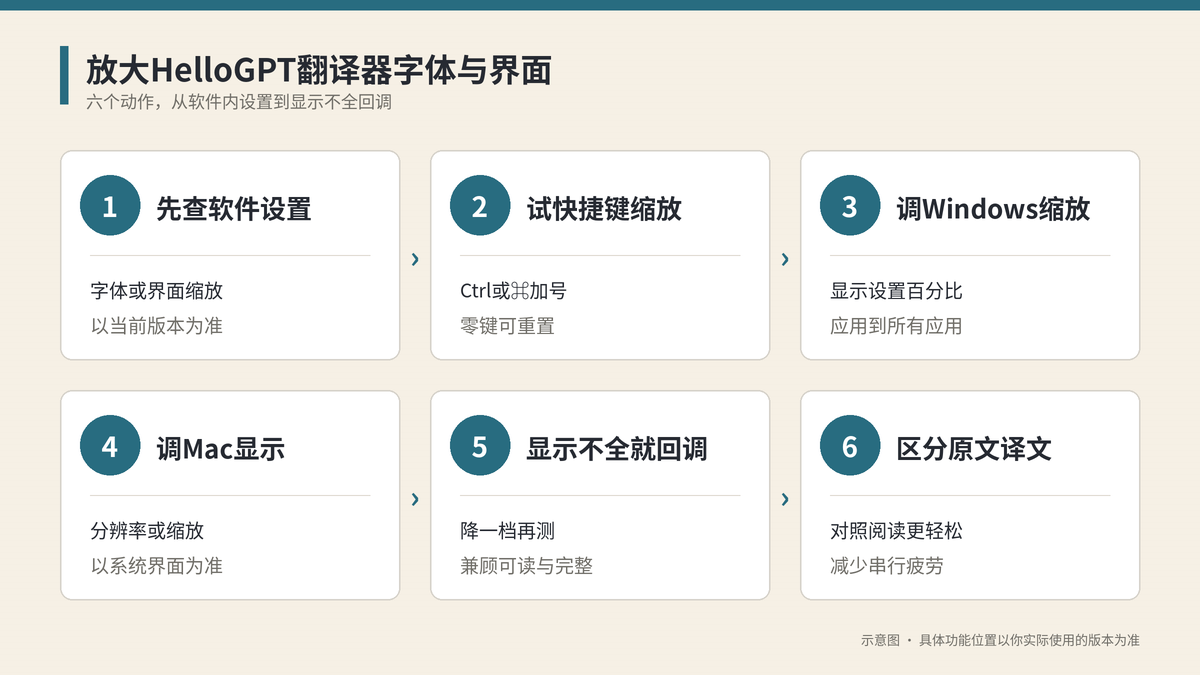
一、软件内的字体或缩放设置(以当前版本为准)
优先在软件自己的设置里找字体、字号、界面缩放或显示相关选项。菜单名称可能因版本而异,如果你使用的版本支持独立调节聊天区字号,通常比改系统缩放更精准,因为它主要影响会话阅读,而不一定拖动整个桌面。
- 打开设置或偏好入口。常见位置在主界面右上角、侧边栏底部或账号菜单附近,以你实际使用的版本为准。
- 查找字体、字号、缩放、显示一类选项。有的版本把聊天字体和界面缩放分开;能分开时,先放大聊天文本,再视情况放大整体界面。
- 每次只调一档并预览。回到真实会话窗口看原文和译文是否同时清晰,有没有出现换行异常或气泡重叠。
- 多窗口一起看。若你同时开多个会话或客户列表,确认侧边名单、未读标记在放大后仍能辨认。
- 改完按提示重启或重新打开窗口。部分设置需要重载才完全生效,以界面提示为准。
找不到对应选项时不要反复盲点:记下当前版本大致界面结构,转而尝试快捷键或系统缩放,通常更快解决问题。
二、快捷键缩放:Ctrl或命令键与加号、减号、零(如支持)
很多桌面应用支持用快捷键临时放大当前视图。HelloGPT翻译器若运行在支持该类快捷键的环境中,可以先试这一组常用组合;是否生效以你本机实测为准。
- 放大:Windows或多数键盘上试 Ctrl 与加号;Mac 上试命令键与加号。
- 缩小:对应使用减号组合,用于回调过度放大。
- 重置:若支持,可用与数字零的组合回到默认缩放,避免越调越乱。
- 只对当前窗口生效时。换会话或重开软件后若恢复偏小,说明需要回到软件设置或系统级方案做持久调整。
- 外接键盘注意加减号位置。小键盘与主键盘的加号键表现可能不同,都试一下。
三、系统层面:Windows缩放、Mac分辨率
当软件内没有独立字体选项,或快捷键无效时,再动系统显示。系统缩放会影响几乎所有应用,优点是一劳永逸,缺点是可能让其他软件按钮变大、窗口变拥挤,需要折中。
- Windows:打开系统显示设置。调整缩放百分比(例如从百分百调到一百二十五,示例数值仅作示意)。应用后回到HelloGPT翻译器查看聊天区与侧栏。
- 若文字清晰但控件被裁切。先把缩放降半档,或把软件窗口最大化后再观察。
- Mac:在显示设置里调整分辨率或默认缩放档位。选择更易读的档位后,同样回到翻译会话实测。
- 高分屏与外接屏。笔记本屏幕和外接显示器的推荐缩放可能不同;插拔显示器后若字又变小,按当前屏幕重新设一档并记下习惯值。
- 不要同时把系统缩放和软件缩放拉到极端。叠加过度会导致界面元素错位,阅读反而更累。
四、放大后显示不全的处理
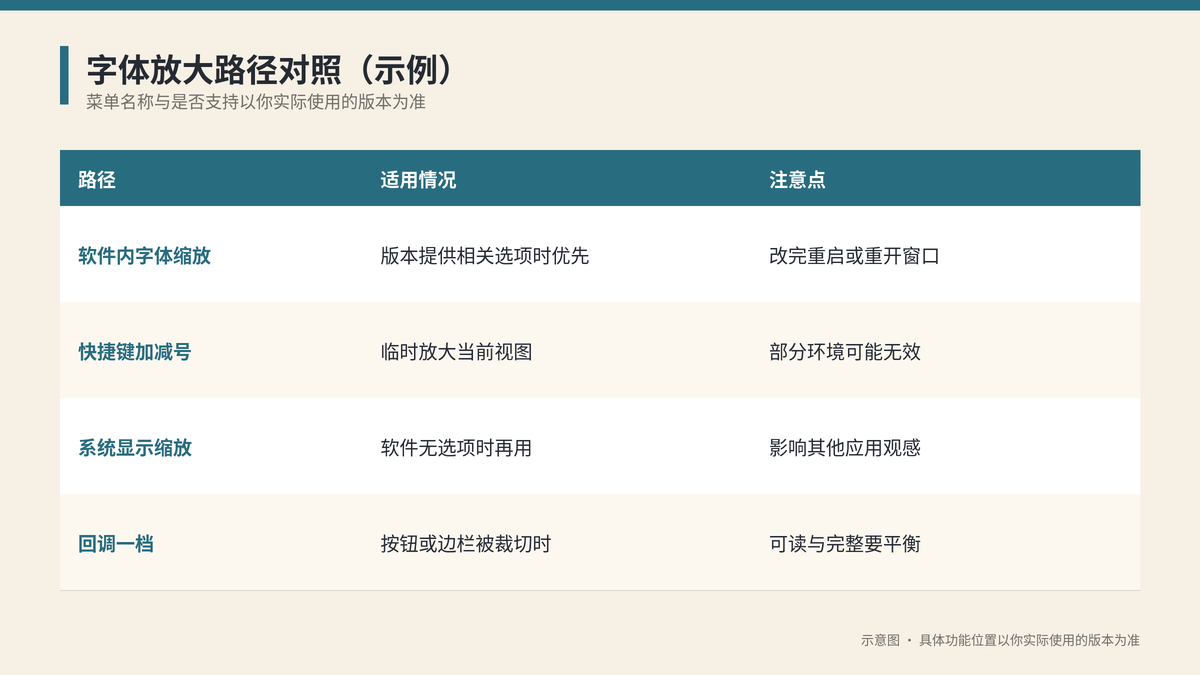
放大后最常见的副作用是:底部发送栏被挡住、右侧客户资料需要横向拖动、弹层按钮点不到。这时优先保证“能完成发送和翻译”,再追求“字越大越好”。
- 先最大化窗口。很多裁切其实是窗口太小叠加缩放造成的。
- 回调一档缩放。从当前值降一级,通常比改回默认再重调更快找到平衡点。
- 检查任务栏与刘海区域。系统任务栏过高或屏幕缩放异常时,可能吞掉底部操作区。
- 临时用快捷键缩小完成关键操作。发完重要消息再调回舒适阅读档,适合偶发裁切。
- 多开显示器时把翻译窗口放到主屏。副屏缩放不一致时,控件位置更容易错乱。
若某一档在你这台电脑上长期稳定,建议记在自己的工作备忘里,例如“本机用系统一百二十五加软件默认”,避免每次重装系统都重新试错。
五、原文和译文区分显示
字变大之后,下一步是让对照阅读更省力。外贸会话里最容易累的不是单行字小,而是原文译文缠在一起时找不到对应句。结合HelloGPT翻译器的对照习惯,可以这样优化阅读。
- 固定一种阅读顺序。例如先看译文理解意思,再扫原文核对数字、型号、日期。
- 数字与型号重点复核。放大后也不要跳过回译:价格、交期、订单号被看错,损失大于眼疲劳。
- 长消息分段处理。客户一次发很长时,按段落对照,不要整屏跳着看。
- 需要时调整窗口比例。如果你使用的版本支持分栏或可拖拽会话区宽度,把常用阅读区留宽一些。
- 夜间长时间工作时降低刺激。系统夜间模式或护眼色温可并行使用,但不要替代必要的字号放大。
六、不同场景怎么选放大策略
不是所有人适合同一套缩放。可以按工作场景选主策略,再用另外两级做补充。
- 主要在笔记本小屏上聊客户。优先软件内字号或快捷键,尽量少动系统缩放,以免其他办公软件版面全乱。
- 外接大显示器做客服值班。可适度提高系统缩放,让侧边客户列表和聊天区一起更清晰。
- 需要频繁看表格截图。聊天字号放大即可,系统缩放不要过大,否则截图里的小字反而更糊。
- 多人共用一台电脑。改系统缩放前先沟通;能用软件内选项解决就不要改全局。
- 演示给同事看操作。可临时用快捷键放大,演示结束重置,避免影响对方习惯。
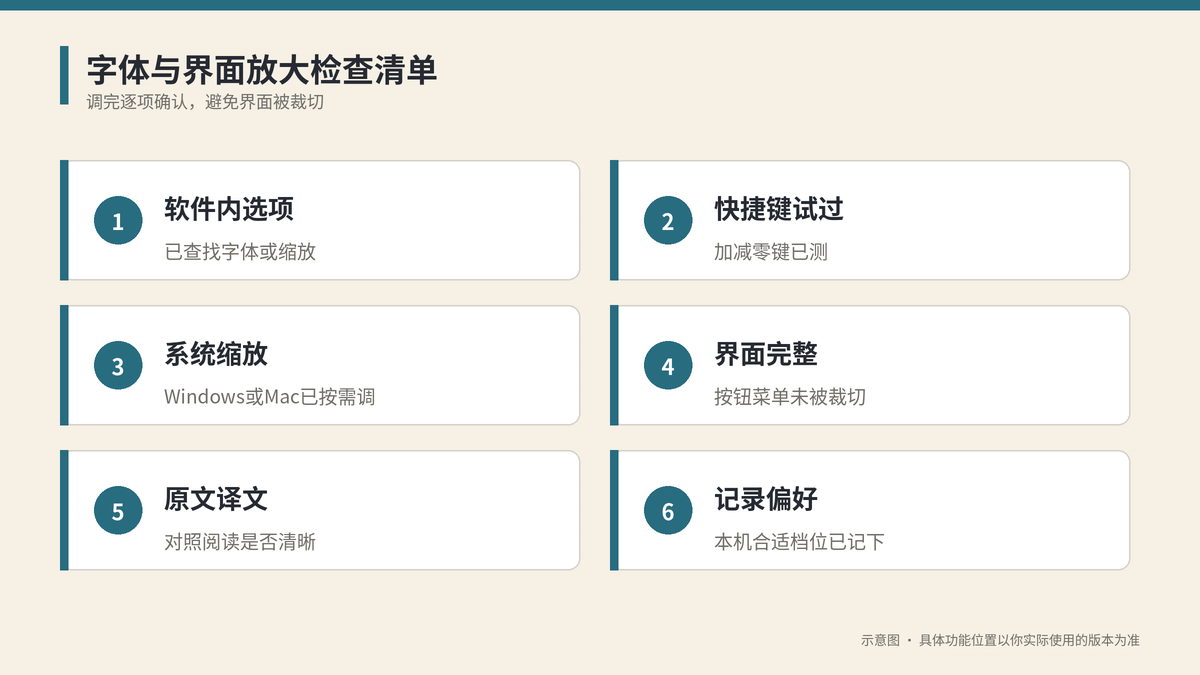
策略选定后,用两三段真实客户会话做验收:能否看清价格、能否点到发送、能否在客户列表里快速定位未读。三项都过,才算这档缩放合格。
九、长时间值班的护眼与操作节奏
把字放大解决的是“看得见”,还要配合节奏,才能真正少出错。跨境客服常连续数小时盯着多会话窗口,字体合适只是基础条件。
- 每处理一批会话就做短暂停顿。让眼睛离开近距离屏幕,远眺片刻,再回到HelloGPT翻译器。
- 重要数字单独复核。价格、数量、交期、账号类信息,放大后仍建议指读一遍再发送。
- 减少同屏信息过载。不需要的侧栏或弹窗先收起,把宽度留给原文译文对照。
- 统一团队推荐档位。若多人共用培训机或演示机,写明推荐缩放,避免每人乱调导致界面错乱。
- 问题升级时附带本机显示信息。向同事求助“界面点不到”时,说明系统缩放与是否外接屏,排障更快。
另外,笔记本在强光户外使用时,即使用较大字号也可能看不清,优先回到室内稳定光源环境再处理关键报价。显示问题有时是环境光,不只是软件设置。
若你发现只有某一个显示器上HelloGPT翻译器发虚,而另一个清晰,优先检查该显示器的缩放与分辨率组合,而不是反复重装软件。多数情况下,把该屏缩放到系统推荐值附近,再配合软件内一档放大,观感就会稳定很多。把这套组合记下来,换线插拔后也能迅速恢复。
对于需要同时查看表格截图和聊天译文的岗位,可以考虑外接一块竖屏专门放资料,主屏留给HelloGPT翻译器会话。这样主屏不必为了塞进所有信息而过度缩小字号,眼睛负担会轻一截。具体桌面布局按工位条件调整,原则是“常用操作区始终完整可点,阅读区字号足够”。
如果你在放大后发现翻译预览区出现异常换行,先不要急着改回最小字号。可以先略微加宽窗口,再观察气泡是否恢复正常;多数情况下,是宽度不够导致长句被切得过碎,并不代表软件故障。把“字号、窗口宽度、系统缩放”三件事一起看,排障会少走弯路,HelloGPT翻译器的日常使用也会更稳。
七、常见问题
快捷键按了没反应怎么办?
可能当前版本或运行环境不支持该组合,或焦点不在可缩放区域。先点击聊天内容区再试;仍无效就改用软件设置或系统显示缩放。
放大后发送按钮点不到?
先最大化窗口,再把缩放回调一档。必要时用快捷键临时缩小完成发送,然后再回到舒适阅读档。
只有译文清晰、原文还是糊?
检查是否只放大了某一侧,或系统缩放与软件缩放叠得过大导致渲染发虚。回调一档并保证窗口宽度足够通常更有效。
换了一台电脑又变小了?
显示缩放多半跟本机系统走。在新电脑上按同样顺序重设,并把你的常用档位记下来,减少重复试错。
会不会影响翻译质量?
字号和界面缩放一般只影响显示,不改变翻译引擎本身。真正影响质量的是原文是否完整、术语是否保留、发送前是否回译核对。
把字看清,是为了把生意谈准。HelloGPT翻译器再好用,也得先让眼睛跟得上会话节奏。
八、总结
聊天窗口字太小时,先在HelloGPT翻译器设置里找字体或缩放选项,再试Ctrl或命令键与加减号、零键;仍不够再调整Windows显示缩放或Mac分辨率。放大后若按钮或边栏显示不全,就最大化窗口并回调一档,找到可读与完整的平衡。阅读时固定原文译文对照顺序,重点核对数字与型号。具体菜单名称与是否支持快捷键,以你实际使用的版本和本机实测为准。